Bevezetés
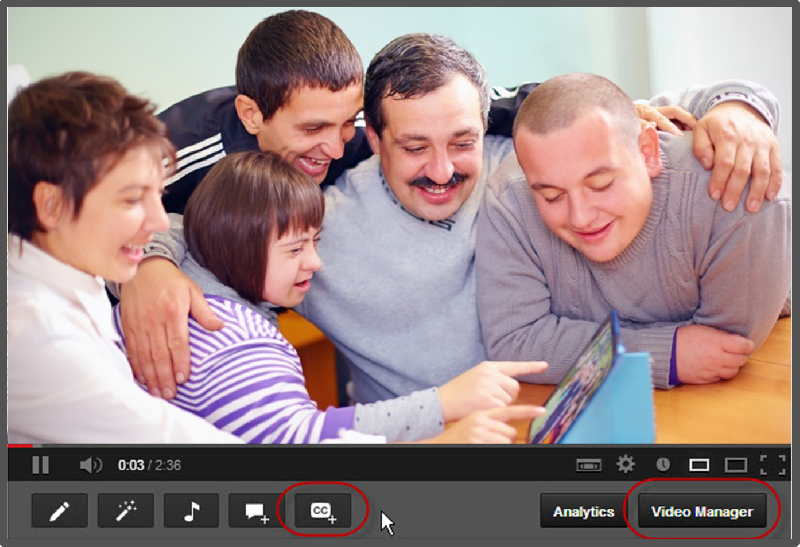
Egy csapat vidám fogyatékossággal élő személy-videonézés közben
Jó minőségű akadálymentes médiaanyag elkészítésével nagyban növelhetjük azoknak a fogyatékos embereknek a számát, akik hozzáférnek, és hatékonyan használják az információs technológiát, valamint fejlesztjük a keresőoptimalizálást is.
Ebben a modulban olyan nehézségeket, kihívásokat mutatunk be, mellyel a fogyatékos személyek nap, mint nap szembe találják magukat, amikor video tartalmakat keresnek, vagy akadálymentes videot szeretnének készíteni a YouTube-on, mely a W3C előírásaival kompatibilis, és jó gyakorlatokon alapszik
Folyamat
1. Ismeret: A látás- és hallássérült személyek milyen nehézségekkel szembesülnek:
- Próbálja ki, hogy úgy néz egy videót, hogy lenémítja a hangot. Néhány videót viszonylag könnyű így is megérteni, de másokat, pl. egy hírcsatornát szinte lehetetlen hang nélkül értelmezni.
- Hallgasson meg egy videót úgy, hogy nem nézi a képernyőt, így tapasztalhatja, milyen egy súlyos láttássérült, vagy vak ember számára az információ akadálymentessége.
- Olvassa el a Key challenges (pdf) dokumentumot
2. Az akadálymentes média előnyeinek megértése:
- Olvassa el a Key benefits (pdf) dokumentumot
3. Információ a W3C útmutató akadálymentes médiára vonatkozó részeiről
- A legfontosabbak megértéséhez olvassa el: Hogyan tud egy W3C kompatibilis videot akadálymentessé tenni?
4. Készítse el oktatóvideóját:
1. változat: Készítsen egy új oktatóvideót, kezdje a jelenetek forgatókönyvével és a hang/szinkronhanggal (győződjön meg arról, hogy az audio megfelelő a látássérültek számára). Készítse el a videót és mentse el YouTube-ra feltölthető formátumban.
Források: Videó forgatókönyv minta, animáciért a Powtoon and GoAnimate oldalakat javasoljuk.
Olvasás: Tippek oktatóvideó készítéséhez
2. változat: Használjon egy már meglévő oktatófilmet és nézze át a hanganyagot, hogy biztosan alkalmas-e látássérültek számára is.
5. Töltse fel a videót a YouTube-ra
7. Készítsen feliratot a videóhoz
- Olvassa el a feliratok készítéséről szóló jó gyakorlatokat
- Készítse el a feliratokat a YouTube-on található eszközök segítségével
8. Tesztelje a videót egy látássérült és egy hallássérült személlyel, és használja fel az ő véleményüket a további fejlesztéshez.
Tanulási célok
- Legalább 5 tételből álló lista, hogy milyen nehézségekkel szembesülnek fogyatékos személyek egy videó megtekintésében.
- 5 tényező ismerete, hogy miért érdemes akadálymentes videót készíteni
- Különbség ismerete a nyílt és zárt feliratok között
- Írjon le 2 elengedhetetlen részletet a W3C videó elkészítéséhez
- A YouTube-on zárt feliratozású videó készítése.
- Milyen nehézségekkel szembesülnek a fogyatékkal élő emberek az interaktív médiával kapcsolatban.
- Miért kulcsfontosságú akadálymentes média elkészítése.
- A nyitott és zárt feliratozás előnyei és hátrányai, különbség a kettő között.
- Tervezze meg, hogyan fog akadálymentes oktatóvideót készíteni.
- Készítsen feliratot az oktatóvideóhoz a jó gyakorlatok alapján.
- Készítsen nyitott vagy zárt feliratozású videót a YouTube-on oktatóvideóként.
- Saját szervezete számára készíthet akadálymentes videót a You Tube-on.
- Népszerűsítheti saját környezetében az akadálymentes videó előnyeit, másokat is megtaníthat ennek elkészítésére.
Összesítés
Az oktatóvideó feliratozása akadálymentes tartalmat jelent a siketek és nagyothallók számára. A feliratok fontosak lehetnek olyanoknak is, akik zajos környezetben néznek videót, vagy nincs hangszórójuk. A feliratok hozzátesznek a videó tartalmához, egy mélyebb tanulási folyamat válik ezáltal lehetővé az olyan tanulók számára is, akiknek idegrendszeri problémák miatt nehezebb az adatok feldolgozása, a nem anyanyelvi hallgatók, vagy alacsony szókészlettel rendelkező felnőttek számára is könnyebbé válik a tanulás feliratok segítségével.
Az utolsó tipp: Azok a felhasználók, akik a zárt feliratozást szeretnék használni, tudniuk kell, hogyan kapcsolják be ezt a funkciót a média lejátszó programon. Ahol tehát lehetséges, adjon erre vonatkozó információt is akadálymentes formában.
Egyéb
- Camtasia (Free trial for 14 days) Camtasia lets you record a video of what’s on your computer screen. Use it to make lessons, tutorials, or product demos. Turn your screen recordings into compelling videos with Camtasia’s video editing tools, animations,
- GoAnimate Animated videos tool (Free trial for 14 days) https://goanimate.com
- Powtoon Create animated videos and presentation https://www.powtoon.com
- Audacity® Audacity® is free, open source, cross-platform software for recording and editing sounds. http://www.audacityteam.org/
- Dragon Speech Recognition Software Dragon Professional enables fast, accurate dictation and transcription with the right level of customization. http://www.nuance.com/dragon/index.htm
- Media Access Generator (MAGpie) MAGpie (Media Access Generator) is the original free caption- and audio-description authoring tool for making multimedia accessible to persons with sensory disabilities http://ncam.wgbh.org/invent_build/web_multimedia/tools
- Supported YouTube file formats Make sure that you’re using one of the following formats when you create your video for YouTube: .MOV .MPEG4 .AVI .WMV .MPEGPS .FLV 3GPP WebM